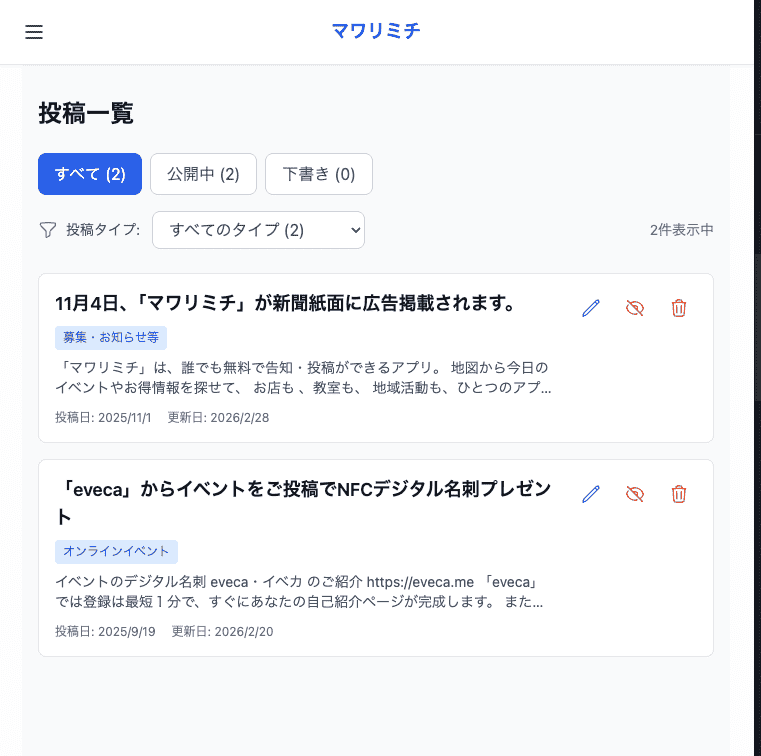
投稿作成ガイド
場所・イベントなどの情報を投稿する方法
投稿できる情報の種類
場所・店舗
施設や店舗の情報(営業時間・住所など)
イベント
期間・日時のあるイベント情報
オンラインイベント
オンライン開催のイベント情報
募集・お知らせ
ニュースやお知らせ全般
スタンプラリー
複数チェックポイントを持つスタンプラリー
投稿作成の流れ
管理画面(admin.mawarimichi.app)にログイン後、左メニューの「投稿作成」からウィザード形式で進みます。
- 1
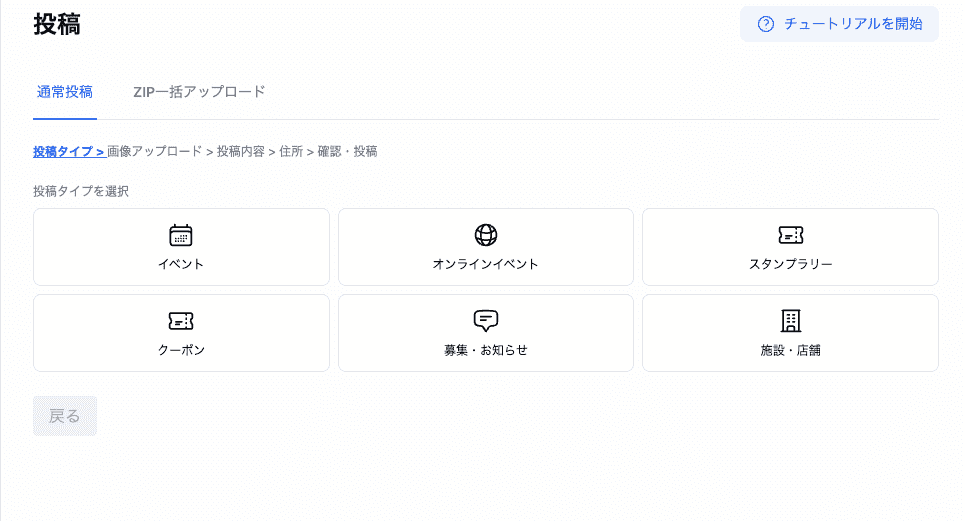
投稿タイプを選ぶ
場所・店舗 / イベント / オンラインイベント / 募集・お知らせ の中から 1 つ選択します。
- 2
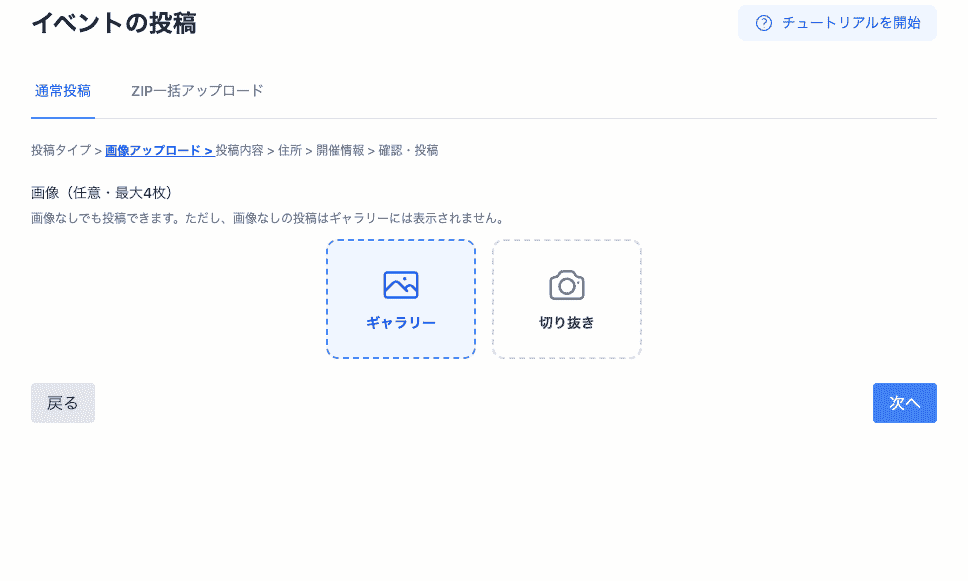
画像をアップロードする
画像ファイルをドラッグ&ドロップまたはクリックで選択します。スマートフォンアプリではカメラ撮影も可能です。
- 3
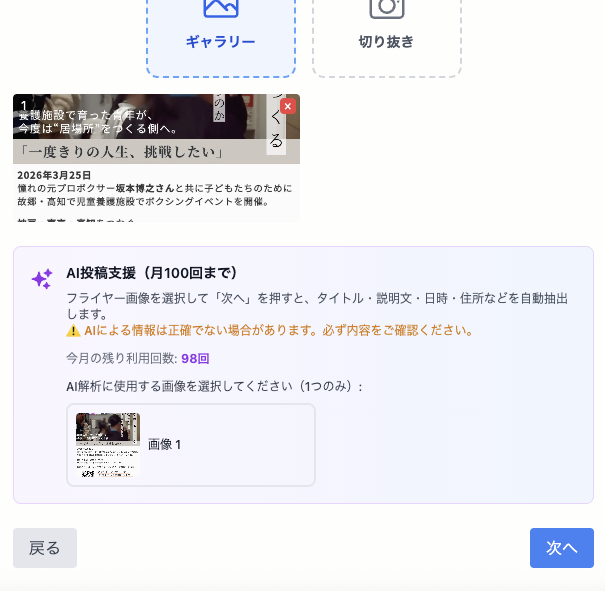
AI で読み込む(利用上限があります)
アップロードした画像から AI が日時・住所・テキストを自動読み取りします。月ごとの利用上限があります。
- 4
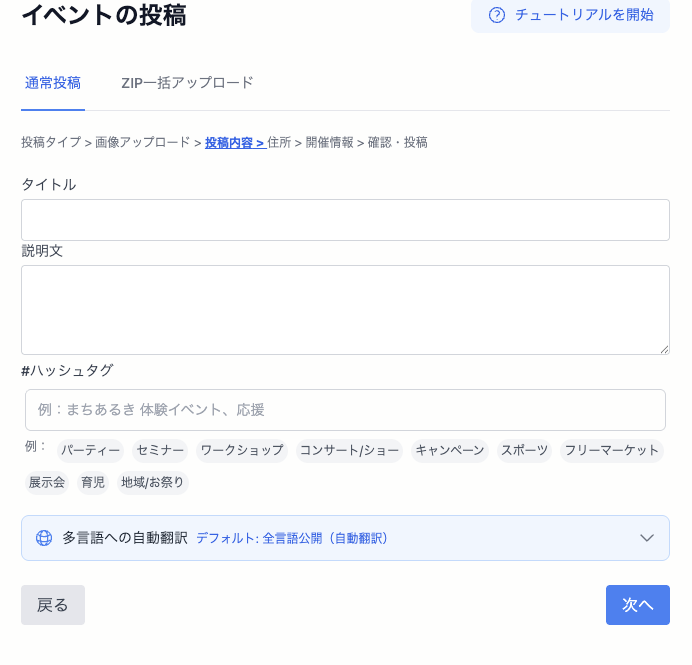
テキスト情報を入力する
タイトル・説明文・ハッシュタグを入力します。AI読み取りの結果が自動入力される場合があります。
- 5
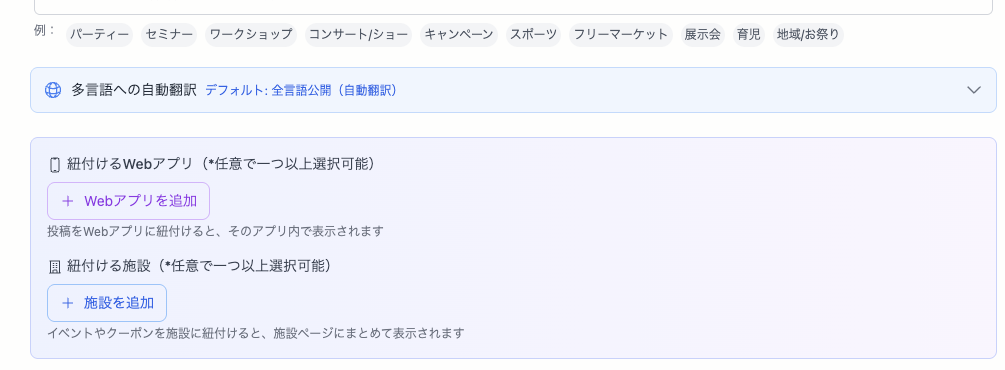
Webアプリ・施設に紐付ける(任意)
投稿をWebアプリに紐付けると、そのアプリ内で表示されます。また、イベントを施設に紐付けると、施設ページにまとめて表示されます。複数選択可能です。
- 6
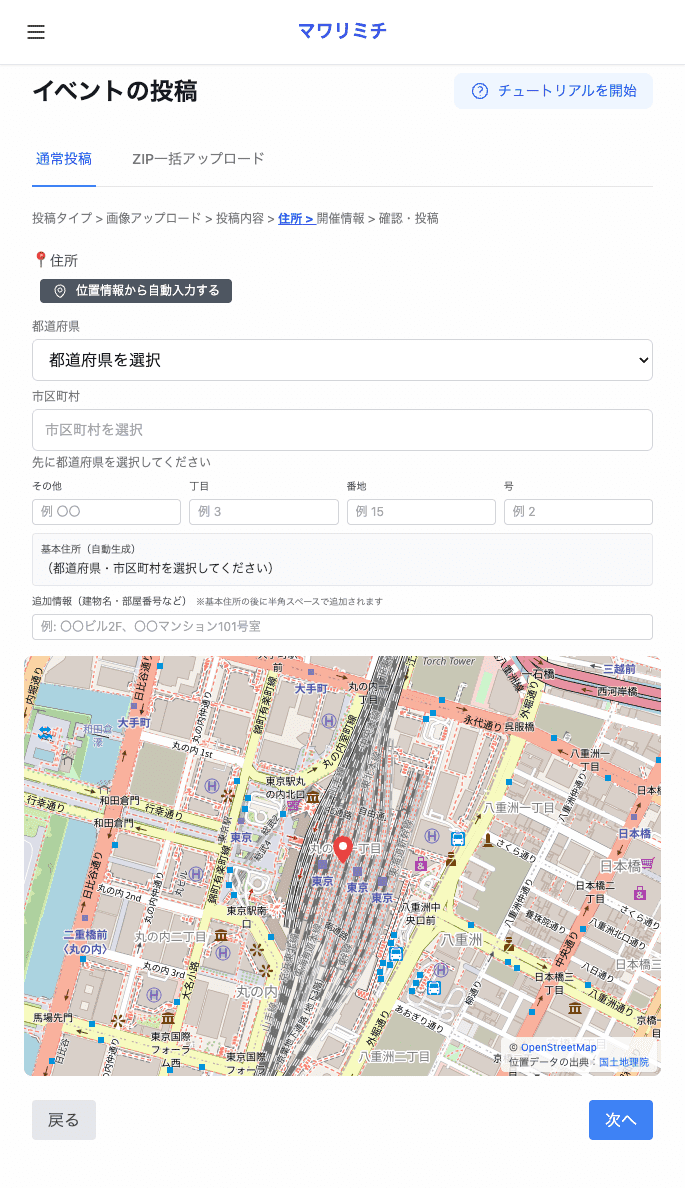
住所・場所を設定する
都道府県・市区町村・番地を入力、または地図上でピンを直接ドラッグして場所を指定できます。
- 7
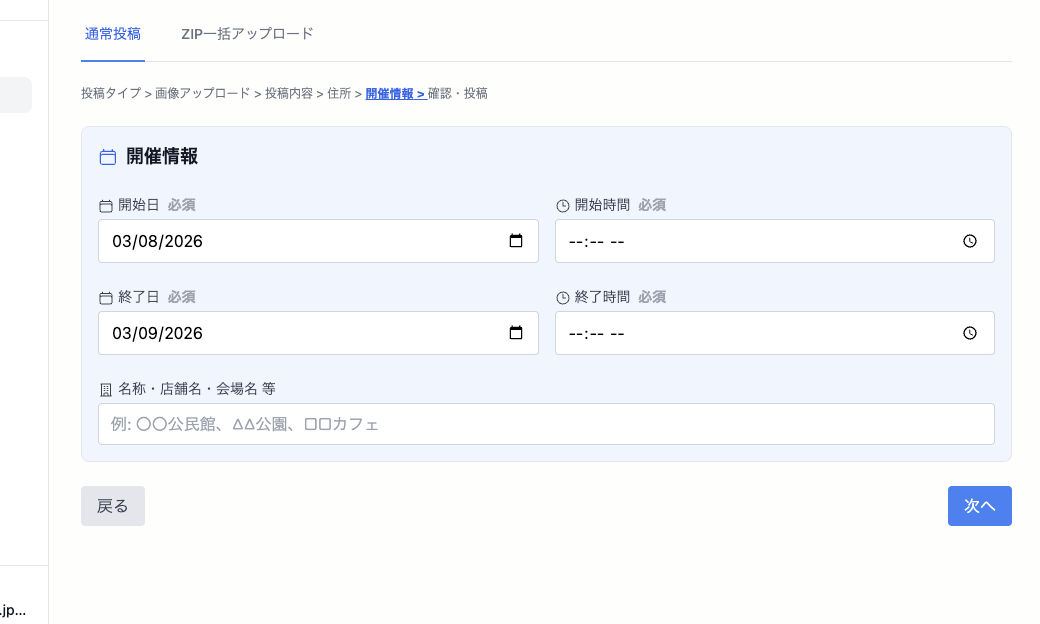
開催情報を入力する(イベントのみ)
開始日時・終了日時・URL などを設定します。
- 8
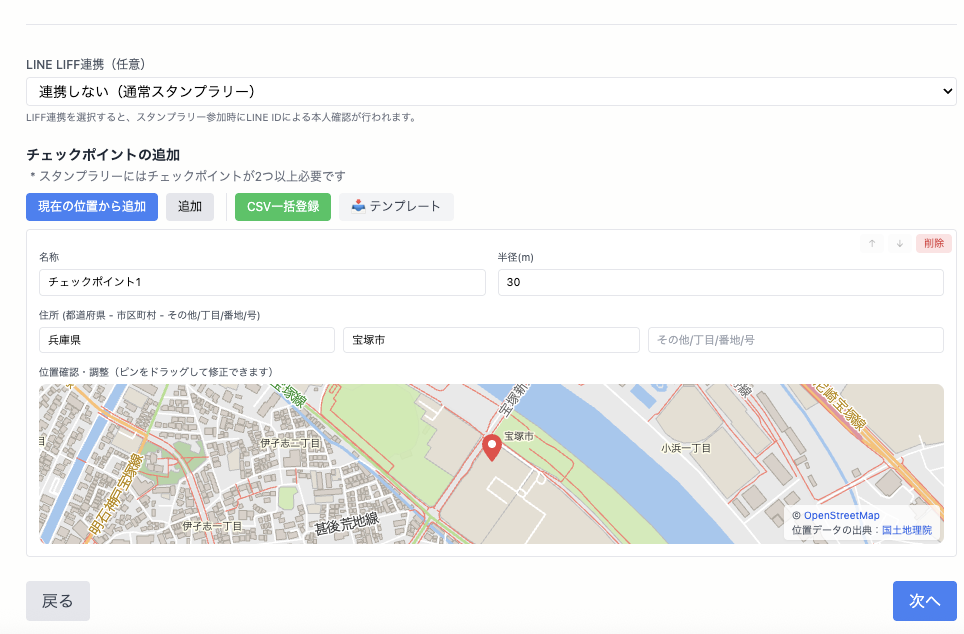
スタンプラリーの登録(スタンプラリーのみ)
チェックポイントを追加し、取得方法 (QR / NFC / キーワード / GPS) と取得制限ポリシー (event_once / daily_once / cooldown / unlimited) を設定します。詳細は スタンプラリー作成ガイド を参照してください。
スタンプラリー投稿は、作成時点で必ず「下書き (draft)」状態になります。本公開には主催者情報・利用規約同意・期間・スポット数のチェックが必要です。
- 9
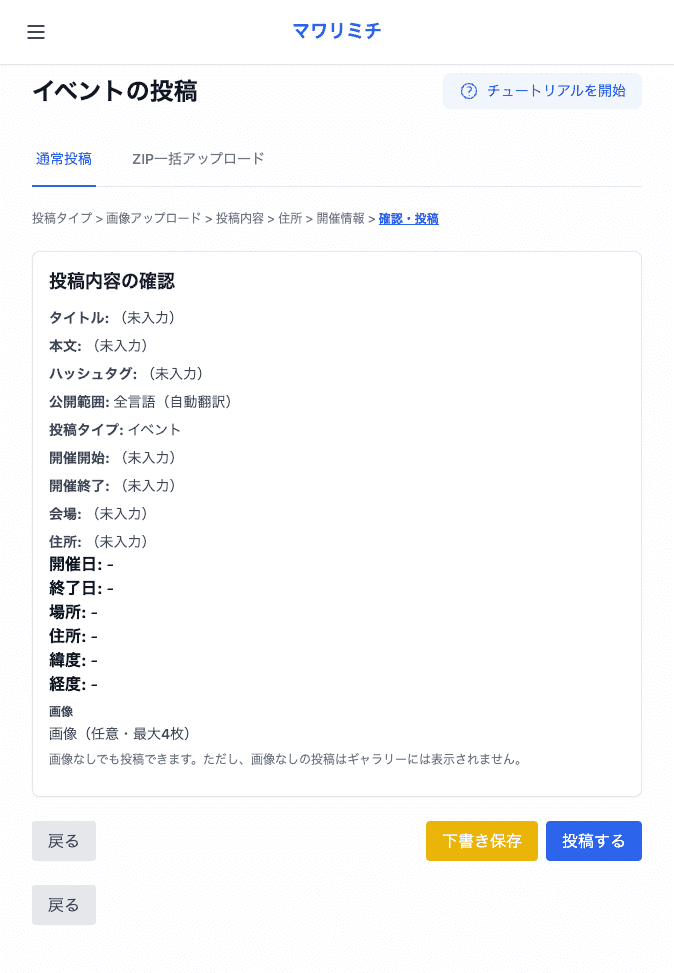
確認して公開する
通常投稿: 入力内容を確認し「公開する」ボタンを押すと投稿が公開されます。「下書き保存」で一時保存も可能です。
スタンプラリーの場合: 「公開する」を押した後さらに「本公開する」を押すと、参加者によるスタンプ取得が有効になります。
一括アップロード
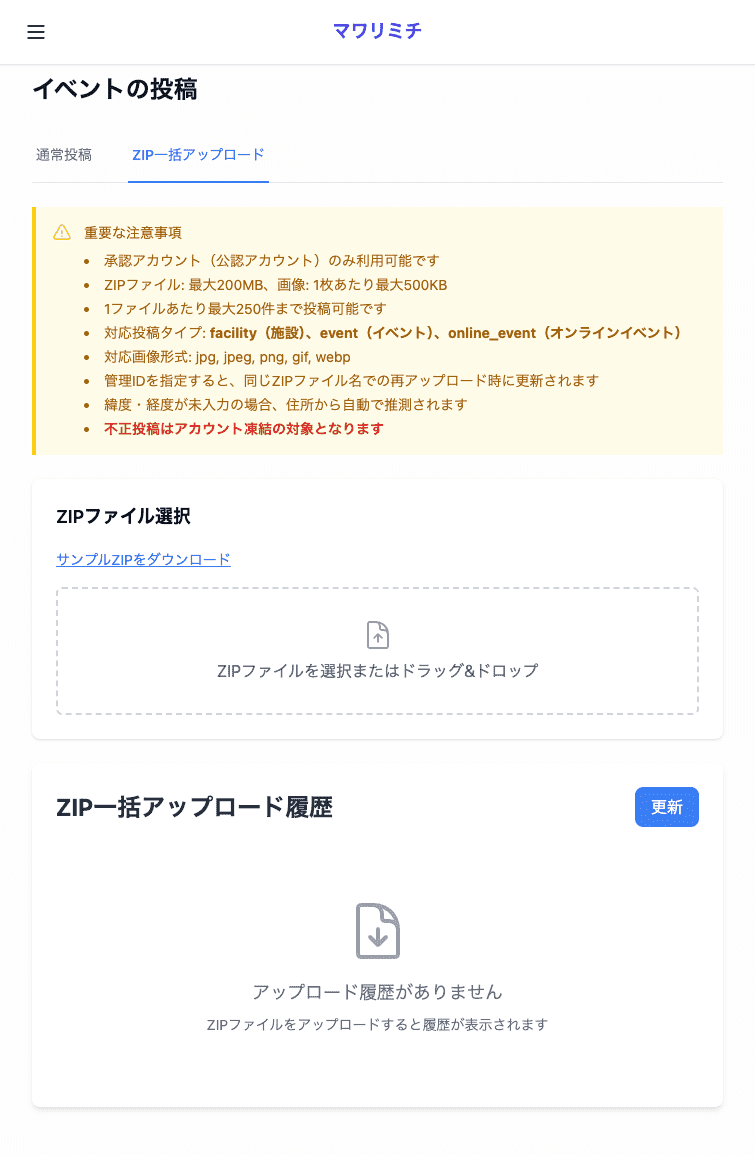
ZIP 一括アップロード
画像と CSV をまとめた ZIP ファイルをアップロードすることで、画像付きの投稿を一括登録できます。
投稿一覧・管理
管理画面の「投稿一覧」から自分の投稿(下書き・公開済み)を一覧で確認できます。編集・削除・公開/非公開の切り替えが可能です。